

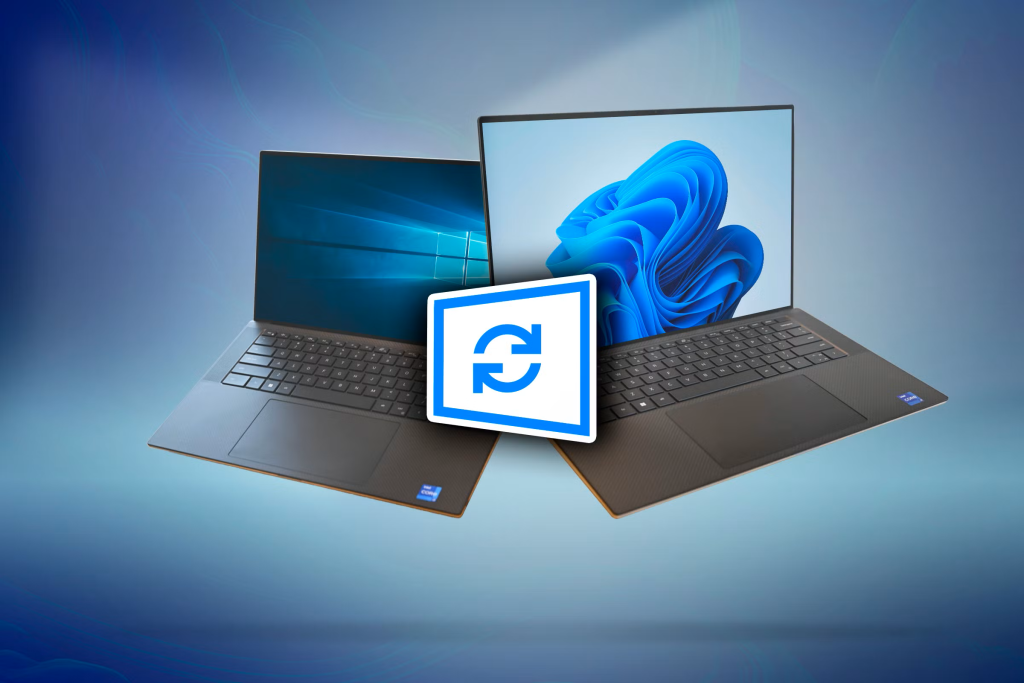
✅ 一、硬件达标用户的官方无损升级方式
工具:
-
Windows 11 安装助手(Installation Assistant)【点击下载】
操作步骤:
-
备份重要数据(推荐),以防意外。
-
下载并运行“Windows 11 安装助手”。
-
根据提示点击“接受并安装”,系统会自动检查兼容性并开始升级。
-
等待安装完成,重启后自动进入 Windows 11,数据和程序全部保留。
⚠️ 二、硬件不达标用户的升级方法(略过 TPM、CPU 等限制)
虽然微软不推荐在不兼容设备上安装 Windows 11,但你可以手动绕过检查:
工具推荐:
-
Rufus 制作免检测启动盘 【点击下载】
-
或使用注册表修改方法跳过限制
方法一:使用 Rufus 制作跳过检测的 U 盘安装镜像
-
下载 Windows 11 ISO(微软官网下载)。
-
打开 Rufus,插入 U 盘。
-
选择 ISO,勾选“绕过 TPM、Secure Boot、RAM 限制”。
-
制作完成后,直接运行 setup.exe 安装。
-
选择“保留个人文件和应用”,即可无损升级。
© 版权声明
文章版权归作者所有,未经允许请勿转载。
THE END








暂无评论内容